Skapa din första faktura
Att skapa en faktura i Hansa⚡Bolt är enkelt. Välj en kund, lägg till det du vill fakturera och skapa fakturan. Därefter kan du öppna, skriva ut eller skicka fakturan direkt till kunden.
1. Öppna fakturavyn
Logga in på Hansa⚡Bolt och välj Invoice → Create a new invoice.
Du kommer då till sidan Create Invoice.
Här väljer du vem fakturan ska skickas till, lägger till fakturarader och anger fakturans villkor.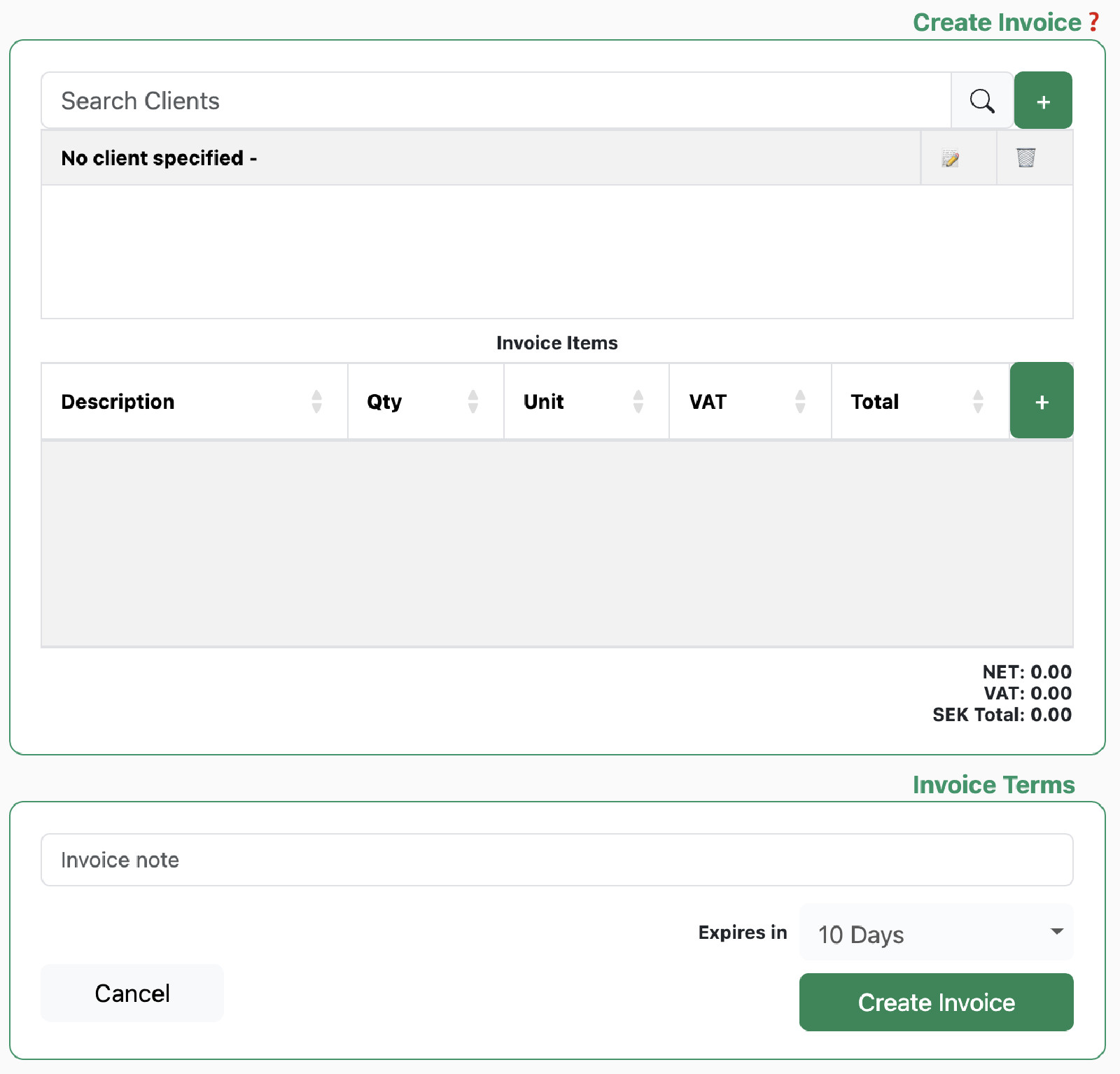
Om kunden redan finns kan du söka efter kunden i fältet Search Clients och välja kunden i listan.
För att lägga till en ny kund klickar du på det gröna + bredvid kundsökningen.
Fyll i de uppgifter du har och klicka på Save Client. Du behöver inte fylla i alla fält, men en e-postadress behövs om du vill skicka fakturan direkt via e-post.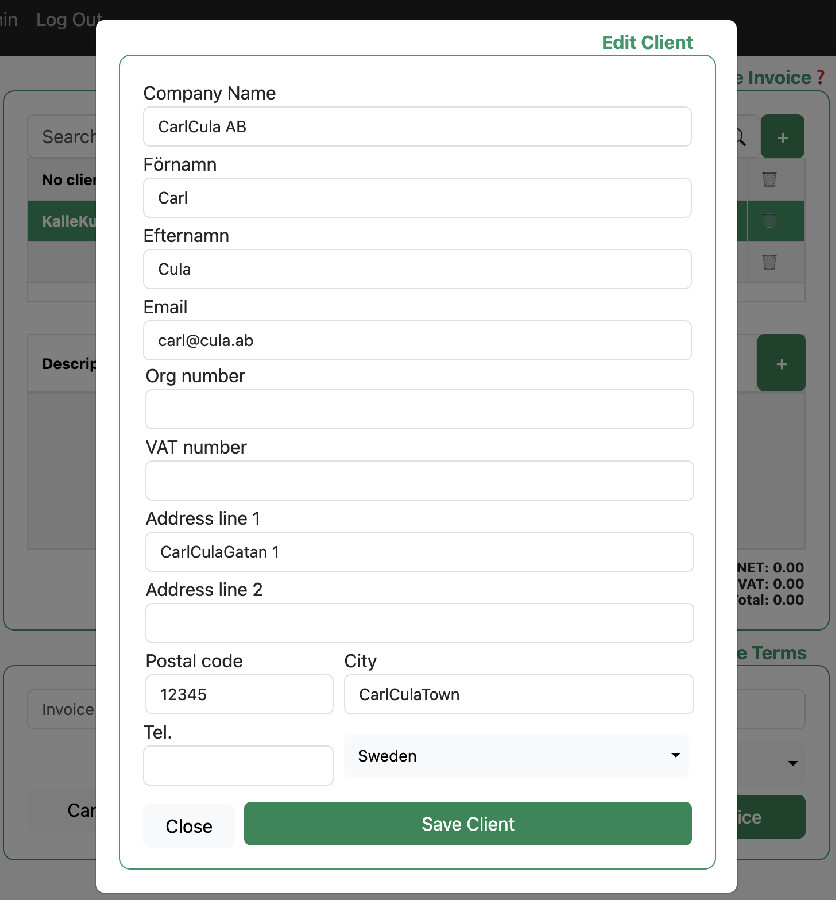
Du kan skapa en egen fakturarad under Custom eller välja en tidigare sparad produkt eller tjänst under Products/Services.
För en egen fakturarad anger du:
• Typ – produkt eller tjänst
• Beskrivning
• Antal
• Pris exklusive moms
•Momssats
Hansa⚡Bolt räknar automatiskt ut nettobelopp, moms och totalbelopp.
Klicka på Add to Invoice när fakturaraden är klar.
Du kan lägga till flera fakturarader på samma faktura.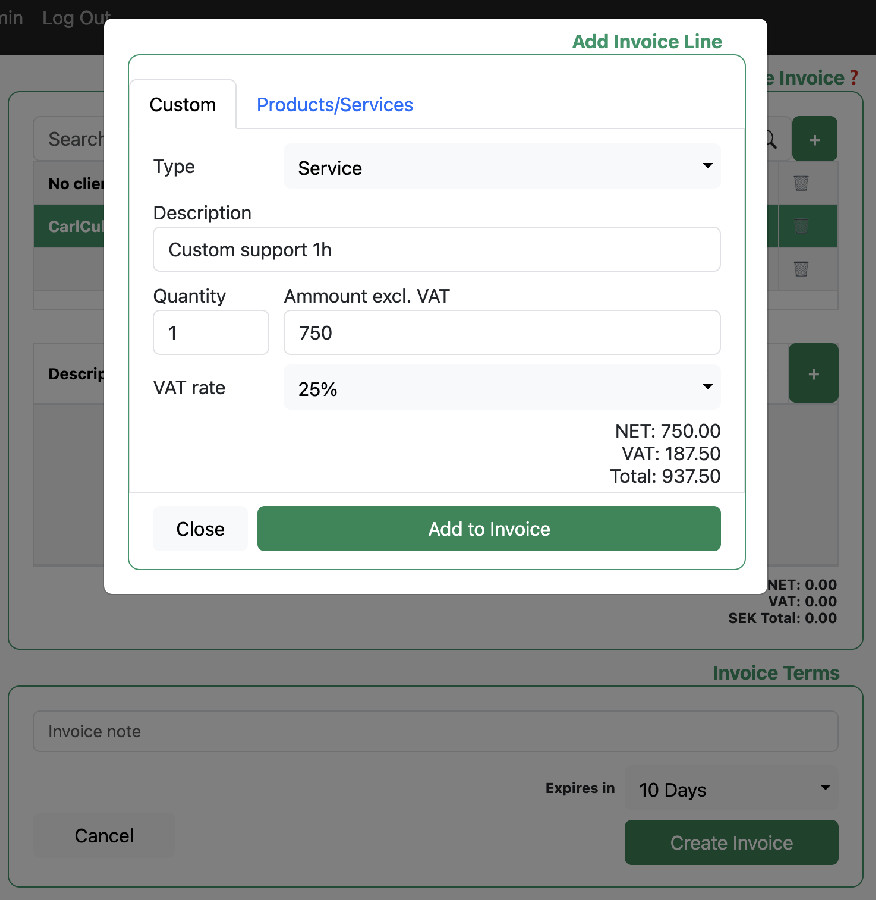
Kontrollera:
• fakturamottagaren
• fakturarader och antal
• priser
• moms
• fakturans totalbelopp
Under Invoice Terms kan du även skriva en fakturanotering och välja hur länge fakturan ska vara giltig.
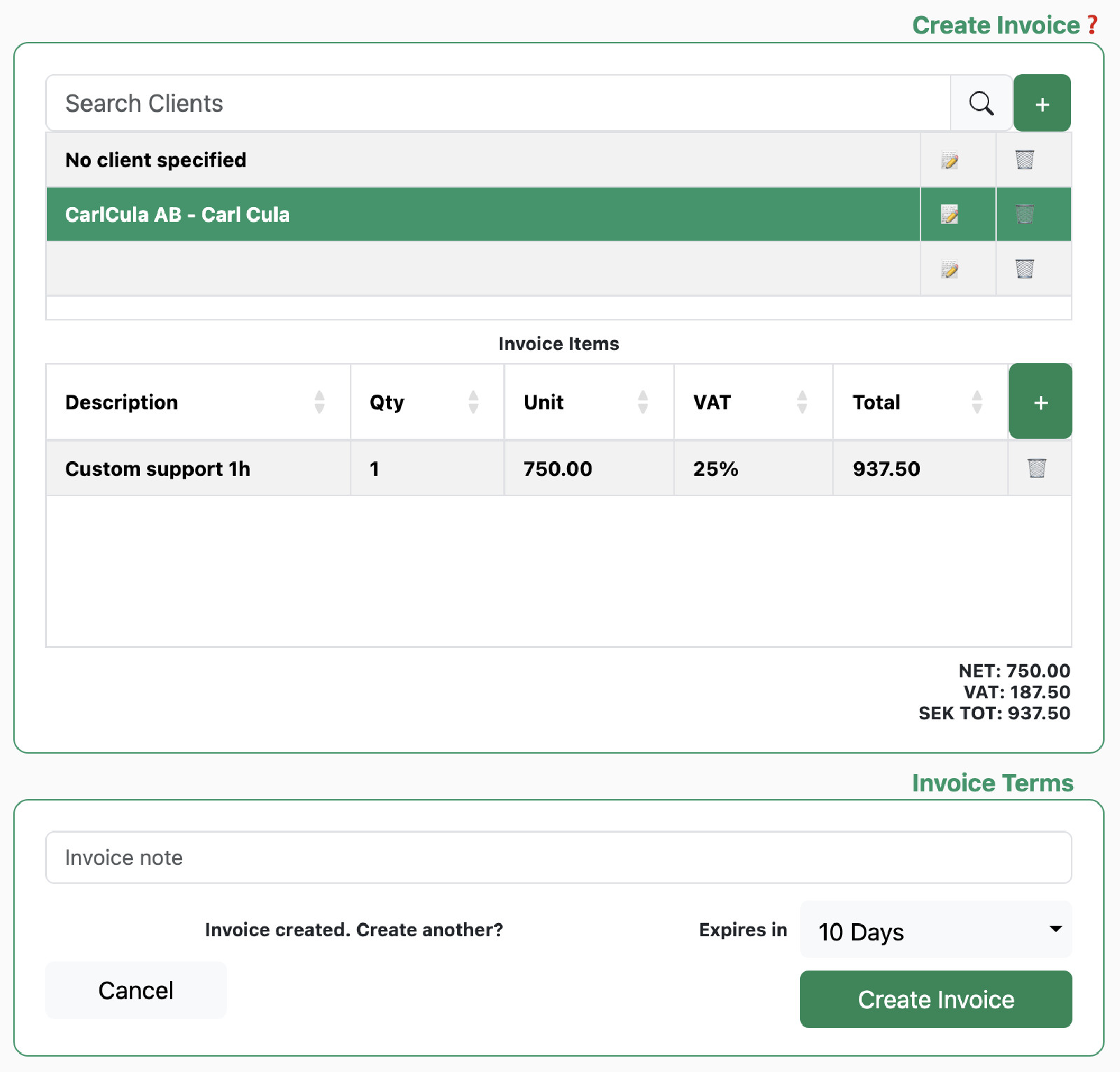 När allt ser rätt ut klickar du på Create Invoice.
Här ser du bland annat fakturans status, belopp, moms, giltighetstid och aktuell BTC-kurs.
Du kan nu:
• Open Invoice – öppna kundens faktura och betalningssida
• View PDF – visa fakturan som PDF
• Email Invoice – skicka fakturan till kunden via e-post
• Register Bank Payment – registrera en betalning som kommit in på annat sätt
Du kan alltid återvända till fakturan senare från fakturalistan.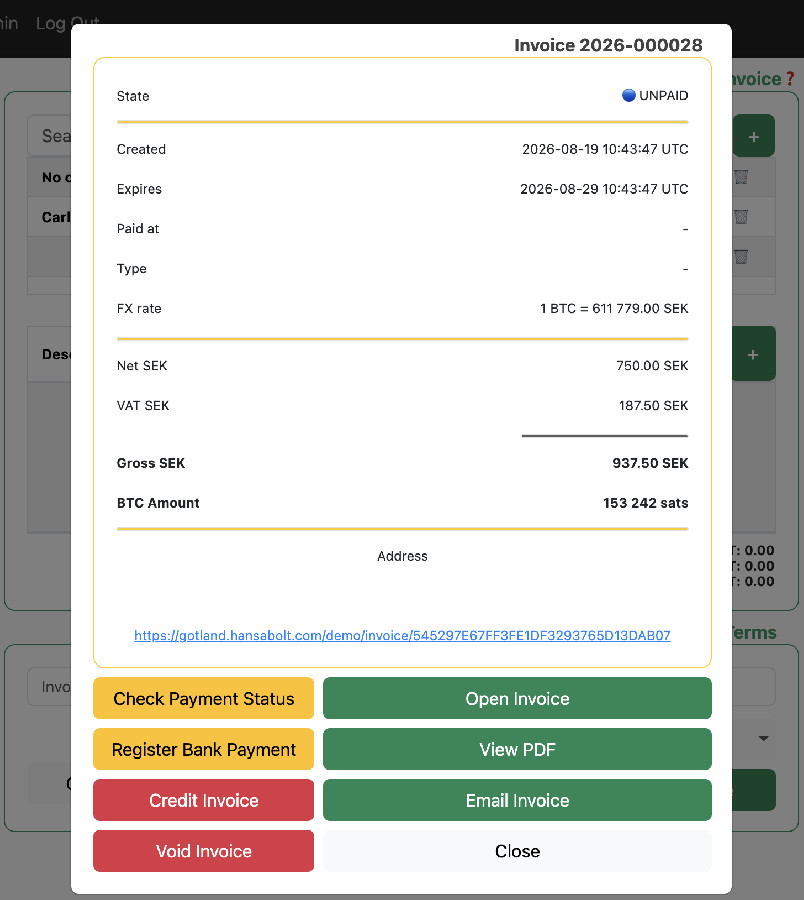
Kunden får en länk till fakturan och kan där se fakturans uppgifter och välja bland de betalningsmetoder som du erbjuder.
Du kan också använda View PDF om du vill ladda ner eller själv distribuera fakturan på annat sätt.
Du kommer då till sidan Create Invoice.
Här väljer du vem fakturan ska skickas till, lägger till fakturarader och anger fakturans villkor.
2. Välj eller lägg till en kund
Börja med att välja kunden som ska få fakturan.Om kunden redan finns kan du söka efter kunden i fältet Search Clients och välja kunden i listan.
För att lägga till en ny kund klickar du på det gröna + bredvid kundsökningen.
Fyll i de uppgifter du har och klicka på Save Client. Du behöver inte fylla i alla fält, men en e-postadress behövs om du vill skicka fakturan direkt via e-post.
3. Lägg till det du vill fakturera
Klicka på det gröna + under Invoice Items för att lägga till en fakturarad.Du kan skapa en egen fakturarad under Custom eller välja en tidigare sparad produkt eller tjänst under Products/Services.
För en egen fakturarad anger du:
• Typ – produkt eller tjänst
• Beskrivning
• Antal
• Pris exklusive moms
•Momssats
Hansa⚡Bolt räknar automatiskt ut nettobelopp, moms och totalbelopp.
Klicka på Add to Invoice när fakturaraden är klar.
Du kan lägga till flera fakturarader på samma faktura.
4. Kontrollera fakturan
När du har valt kund och lagt till dina fakturarader visas fakturans totalsummor direkt på sidan.Kontrollera:
• fakturamottagaren
• fakturarader och antal
• priser
• moms
• fakturans totalbelopp
Under Invoice Terms kan du även skriva en fakturanotering och välja hur länge fakturan ska vara giltig.
När allt ser rätt ut klickar du på Create Invoice.5. Fakturan är skapad
När fakturan har skapats visas fakturans sammanfattning.Här ser du bland annat fakturans status, belopp, moms, giltighetstid och aktuell BTC-kurs.
Du kan nu:
• Open Invoice – öppna kundens faktura och betalningssida
• View PDF – visa fakturan som PDF
• Email Invoice – skicka fakturan till kunden via e-post
• Register Bank Payment – registrera en betalning som kommit in på annat sätt
Du kan alltid återvända till fakturan senare från fakturalistan.
6. Skicka fakturan till kunden
Klicka på Email Invoice om du vill skicka fakturan direkt från Hansa⚡Bolt.Kunden får en länk till fakturan och kan där se fakturans uppgifter och välja bland de betalningsmetoder som du erbjuder.
Du kan också använda View PDF om du vill ladda ner eller själv distribuera fakturan på annat sätt.